Проверка VAC-бана
Проверьте Steam-аккаунт по ссылке на профиль
Проверить профиль
Введите ссылку на профиль Steam, чтобы проверить наличие VAC-банов и других блокировок
Пример результата
| Проверка | Результат | Детали |
|---|---|---|
| VAC-баны | Не обнаружены | 0 |
| Игровые блокировки | Не обнаружены | 0 |
| Блокировка сообщества | Не обнаружена | — |
| Блокировка торговли | Не обнаружена | — |
По данным Steam на момент проверки.
Отсутствие банов не подтверждает честность игрока.
Обновлено: 29 октября 2026
Проверка VAC-бана по ссылке: что показывает сервис
Сервис запрашивает у Steam публичные сведения о блокировках аккаунта и показывает их в виде простой таблицы: VAC-баны, игровые блокировки, блокировка сообщества и блокировка торговли. Для проверки нужна только ссылка на профиль. Входить в Steam, вводить пароль или код Steam Guard не требуется.
Проверка полезна, когда вы хотите узнать, чист ли аккаунт напарника, продавца, партнёра по обмену или ваш собственный. Результат оформлен в виде понятного вердикта: зелёный, если блокировок нет, красный, если они есть, и серый, если Steam не вернул данные. Сервис показывает данные, которые Steam отдаёт на момент проверки.
Что такое VAC-бан
VAC (Valve Anti-Cheat) — автоматическая система защиты от читов, которую использует Steam. Если она обнаруживает запрещённое программное обеспечение, аккаунт получает VAC-бан. Обычно на странице профиля видна пометка о блокировке, а сам аккаунт не удаляется: библиотека и магазин остаются доступными, но игра на защищённых серверах закрыта.
Считается, что VAC-бан постоянный: его не снимают по обращению в поддержку и не обжалуют у разработчиков. Исключение — ошибочная выдача, которую система исправляет автоматически.
За что выдают VAC-бан
Бан выдают за использование программ, которые меняют работу игры или дают нечестное преимущество: читов, скриптов, модифицированных файлов игры. Система проверяет это автоматически, а решение принимает не человек. Поэтому поддержка Steam не раскрывает подробности обнаружения и не обсуждает конкретные случаи.
Бан может прийти не сразу, а спустя время после использования запрещённой программы, поэтому аккаунт может казаться «чистым» до определённого момента.
В каких играх действует VAC-бан
VAC работает в играх, где включена защита Valve. На странице такой игры в магазине Steam есть пометка о Valve Anti-Cheat. Это в первую очередь популярные многопользовательские игры: например, Counter-Strike 2 и Dota 2 и ряд других. Блокировка привязана к аккаунту: её видят все, а возможность играть на защищённых серверах теряется в игре, где бан выдан, и может распространяться на связанные игры.
Точный список игр, на которые распространяется ваш бан, видит только владелец аккаунта в настройках Steam. Наш сервис показывает блокировки аккаунта в целом и не указывает, в какой именно игре они выданы.
Как проверить аккаунт Steam на VAC-бан: 3 способа
1. По ссылке в нашем сервисе
Скопируйте адрес профиля, вставьте в поле вверху страницы и нажмите «Проверить аккаунт». Подходят ссылки steamcommunity.com/id/ник и steamcommunity.com/profiles/7656…. В таблице сразу видны все четыре вида блокировок и число банов.
2. На странице профиля
Откройте профиль в браузере: если у игрока есть блокировка, под его именем обычно появляется пометка о бане. Способ быстрый, но не показывает число блокировок и ограничения торговли. По сообщениям игроков, со временем пометка может перестать отображаться, хотя сама блокировка остаётся в данных аккаунта.
3. В настройках своего аккаунта
Владелец может открыть Steam → «Настройки» → «Аккаунт» и посмотреть статус VAC. Название пункта зависит от версии клиента, поэтому ориентируйтесь на раздел с данными аккаунта. Так видны и подробности, недоступные посторонним.
Чем отличаются виды блокировок
Выдаётся системой Valve Anti-Cheat за использование запрещённого ПО. Остаётся навсегда.
Выдаётся системой защиты конкретной игры. Работает на уровне игры, а не всего Steam.
Ограничивает возможности в Сообществе Steam: например, комментарии, обсуждения и группы.
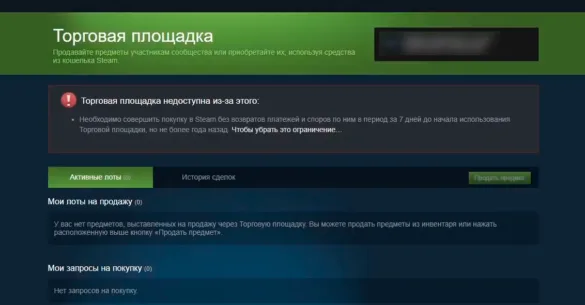
Блокировка торговли ограничивает обмены и Торговую площадку. У неё три состояния: ограничений нет, испытательный срок и блокировка. Это отдельный статус: наличие VAC-бана не означает автоматически блокировку торговли, и наоборот, поэтому в таблице они показаны разными строками. Показатель «дней с последней блокировки» отвечает на вопрос, свежий бан или давний.
Сколько действует VAC-бан и можно ли его снять
VAC-бан не имеет срока: он не «сгорает» и не снимается по просьбе. Valve указывает, что обжаловать его у разработчиков или в поддержке нельзя, а ошибочно выданные баны система убирает автоматически. Некоторые игроки сообщают, что пометка в профиле через несколько лет пропадает, но это не означает, что блокировка снята.
Если вам предлагают «снять VAC-бан» за деньги, это почти наверняка обман. Такой услуги не существует, а передача логина и пароля может закончиться потерей аккаунта.
Что делать, если вы получили VAC-бан
- Не платите за «снятие». Платные услуги такого рода не работают.
- Не используйте запрещённое ПО на этом и других аккаунтах: повторные нарушения делают ситуацию хуже.
- Проверьте остальные ограничения. В таблице видно, есть ли игровые блокировки, блокировка сообщества и торговли.
- Если уверены, что бан ошибочный, дождитесь автоматического решения системы: другого пути нет.
Зачем проверять аккаунт
Перед игрой в команде или на серверах с античитом можно быстро убедиться, что у игрока нет банов.
Блокировка торговли или история банов — повод быть осторожнее с обменом вещами.
Проверьте статус, если Steam сообщил о блокировке или вы сомневаетесь в чистоте аккаунта.
Если профиль закрыт
Сведения о блокировках берутся из публичного интерфейса Steam и, как правило, доступны даже у закрытых профилей: достаточно знать ссылку или SteamID. Имя и аватар при этом могут быть скрыты, а подробности, например в какой именно игре выдан бан, видит только сам владелец.
Что проверка не покажет
- Игру, в которой выдан бан. Сервис показывает блокировки аккаунта в целом.
- Честность игрока. Отсутствие банов не гарантирует, что человек не мошенничает.
- Блокировки сторонних сервисов (турниров, платформ, серверов): они не отражаются в данных Steam.
Поэтому смотрите результат вместе с другими признаками: возраст аккаунта, уровень, список игр, комментарии. Дату регистрации можно узнать в сервисе «Возраст аккаунта Steam», а номер аккаунта — в сервисе «Узнать SteamID64».
Ещё по теме
Частые вопросы

Как проверить аккаунт Steam на VAC-бан?
Чем VAC-бан отличается от игрового?
Можно ли проверить закрытый профиль?
Снимается ли VAC-бан?
Что значит «Блокировка торговли»?
Что означает «дней с последней блокировки»?
Почему результат может быть недоступен?
Можно ли доверять аккаунту, если банов нет?
Узнает ли владелец, что я проверил его аккаунт?
Работает ли проверка для CS2 и других игр?
За что выдают VAC-бан?
В каких играх действует VAC-бан?
Почему в профиле нет пометки о бане, а у игрока он был?
Что делать, если получил VAC-бан?
Влияет ли VAC-бан на торговлю и инвентарь?

 Полезные статьи